DXFをPDFに変換 構造変換
登録不要・回数無制限。ファイルをドロップするだけでDXFをPDFへ変換し、その場でプレビューできます。
- 01図面ファイルをドロップ
- 02変換先を選んで変換する
- 03プレビュー確認&ダウンロード
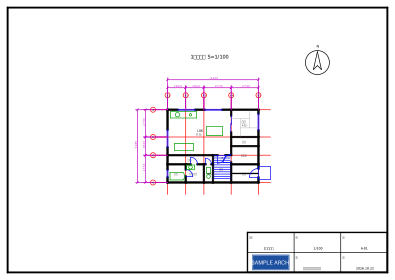
こんなときに
- 届いたDXFをPDFにして、CADを持たない相手に渡したい
- CADがないPCでDXF図面を印刷したい
- Jw_cadや機械系ソフトが書き出したDXFをPDFで保管したい
DXFをPDFに変換する手順(CADなし・ブラウザだけ)
1. DXFファイルをこのページ上部の枠にドロップ
ASCII・バイナリのDXFとも、R12(AC1009)から2018以降(AC1032)まで自動判別します。登録・インストールは不要で、無料版は1ファイル10MBまでです。
2. 変換先に「PDF」を選んで「変換する」
図面全体を1ページのベクターPDFにします。多少壊れたDXF(行の欠け・末尾のゴミ)も要素単位で読み取り、読めなかった要素はロスレポートに出します。
3. プレビューとロスレポートを確認してダウンロード
線が消えていないか、文字が化けていないかをプレビューで確認できます。無料版のPDFには下部にzumen-gate.comの1行が入ります(単発パス・Proでは入りません)。
PDFにしたとき何が変わるか
- 1ページ目はモデル空間の全要素を図面の範囲に合わせて収めます。レイアウト(ペーパー空間)がある図面は、レイアウトごとに用紙サイズのページを続け、図枠・表題欄とビューポートに映るモデル空間を縮尺どおりに描きます。
- ブロックは展開し、寸法は線・矢印・文字として描画します。ソリッドのハッチングは塗りつぶしに、パターンのハッチングは輪郭線になります。
- 線の太さは一律です。色は図面の色をそのまま使い、黒背景向けの白線は黒で描きます。
- 文字は日本語フォントで描画します。SHXフォント固有の字形は再現しません。
- 外部参照・画像参照は別ファイルのため含まれません。3Dソリッド・サーフェスは描画対象外で、ロスレポートに表示します。
変換できない・崩れるときの対処
「Invalid DXF group code」などのエラーで止まる
DXFとして読めない内容です。拡張子だけ.dxfの別形式(ほかのソフトのプロジェクトファイルなど)か、途中で切れたファイルの可能性があります。元のCADから書き出し直してください。
文字が化ける・四角(豆腐)になる
DXFの文字コード(Shift_JISとUTF-8の食い違いなど)が原因です。ロスレポートの文字化け診断を確認し、元のCADで文字コードを指定して書き出し直すと直ります。
一部の線だけ出ない
非表示・フリーズしたレイヤは出図と同じく描きません。元のCADでレイヤを表示状態にして保存し直してください。
10MBを超えて変換できない
無料版の上限です。24時間パス(¥480・登録不要)またはProで100MBまで変換できます。DXFはテキスト形式で大きくなりやすいため、元がDWGならDWGのままアップロードすると小さく済みます。
開くだけ・バージョンを変えるだけなら
PDFにせず中身を確認するだけなら、DXFビューアのページでそのまま表示できます。古いCADやJw_cadで開けないDXFは、出力バージョンにR12(AC1009)を選んでDXFを変換し直すことができます。
DXFからPDFへの変換について
DXFを受け取ったが開くCADがない、印刷して渡したいだけ、というときにCADは要りません。図面ゲートはDXF(ASCII・バイナリ、R12〜2018)をブラウザで読み込み、その場でベクターPDFに変換します。
DXFはCAD間のデータ交換に最も広く使われている形式です。
PDFに変換すれば、CADを持たない相手への共有・印刷・保管がそのまま行えます。図面の受け渡しで最も汎用的な形式です。
変換はすべての形式を共通の中間表現経由で処理するエンジンで行います。変換のたびに「どの要素が変換され、どの要素が近似・欠落したか」を集計したロスレポートを表示するため、変換品質を確認しながら安心してご利用いただけます。
DXF→PDF変換のよくある質問
Jw_cadや機械系ソフトが書き出したDXFも変換できますか?
できます。DXFはCAD間交換用の共通形式で、Jw_cad・AutoCAD・IJCAD・BricsCAD・Fusion・各種CAMが書き出したDXFを同じ手順で変換できます。バージョンは自動判別します。
変換したPDFは印刷しても線がきれいに出ますか?
PDFはベクター形式で出力するため、拡大・印刷しても線がぼやけることはありません。線の太さ・文字の配置はプレビューとロスレポートでご確認ください。
回数やファイル数の制限はありますか?
ありません。変換もダウンロードも無制限で、アカウント登録も不要です。1ファイルの上限は10MB(パス・Proは100MB)です。
アップロードした図面はどう扱われますか?
通信・保管とも暗号化され、第三者に提供されることはありません。無料版ではサービス改善とAIモデル開発(学習)に利用するため、機密図面はお控えください(学習利用なしのProがあります)。詳細は「データの取り扱い」ページをご覧ください。