DWGをPDFに変換 構造変換
登録不要・回数無制限。ファイルをドロップするだけでAutoCAD DWGをPDFへ変換し、その場でプレビューできます。
- 01図面ファイルをドロップ
- 02変換先を選んで変換する
- 03プレビュー確認&ダウンロード
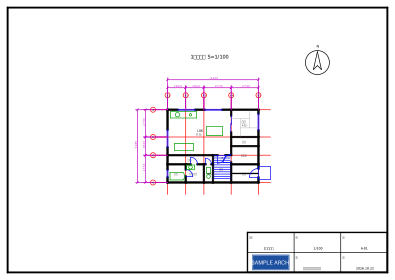
こんなときに
- 取引先から届いたDWGをPDFにして社内に回覧したい
- AutoCADがないPCでDWG図面を印刷したい
- DWGの内容を記録としてPDF保管したい
DWGをPDFに変換する手順(AutoCADなし・ブラウザだけ)
1. DWGファイルをこのページ上部の枠にドロップ
バージョン(R14〜2018)はファイルの先頭から自動判別します。登録・インストールは不要で、無料版は1ファイル10MBまでです。
2. 変換先に「PDF」を選んで「変換する」
モデル空間の図面全体を1ページのベクターPDFにします。大きな図面でも数秒〜数十秒で終わります。
3. プレビューとロスレポートを確認してダウンロード
何がそのまま変換され、何が近似・省略されたかをロスレポートで確認できます。無料版のPDFには下部にzumen-gate.comの1行が入ります(単発パス・Proでは入りません)。
対応しているDWGのバージョン
AutoCAD R14から2018以降までのDWGを読み込めます。AutoCAD LTやIJCAD・BricsCAD・ARESなどの互換CADが保存したDWGも同じ形式なので、同じ手順で変換できます。R13以前のとても古いDWGは読めないことがあります。
| AutoCADのバージョン | DWGの内部バージョン | 対応 |
|---|---|---|
| R14 | AC1014 | 対応 |
| 2000 / 2000i / 2002 | AC1015 | 対応 |
| 2004 / 2005 / 2006 | AC1018 | 対応 |
| 2007 / 2008 / 2009 | AC1021 | 対応 |
| 2010 / 2011 / 2012 | AC1024 | 対応 |
| 2013〜2017 | AC1027 | 対応 |
| 2018以降 | AC1032 | 対応 |
PDFにしたとき何が変わるか
- 1ページ目はモデル空間の全要素を図面の範囲に合わせて収めます。レイアウト(ペーパー空間)がある図面は、レイアウトごとに用紙サイズ(A3・A1など)のページを続け、図枠・表題欄とビューポートに映るモデル空間を縮尺どおりに描きます(3Dビューのビューポートは除く)。
- ブロックは展開し、寸法は線・矢印・文字として描画します。ソリッドのハッチングは塗りつぶしに、パターンのハッチングは輪郭線になります(パターン線は描きません)。
- 線の太さは一律です。色は図面の色をそのまま使い、黒背景向けの白線は白い用紙で見えるよう黒で描きます。
- 文字は日本語フォントで描画します。SHXフォント固有の字形や、環境にないTrueTypeフォントは再現しません。
- 外部参照(Xref)と貼り付けた画像は別ファイルのため含まれません。3Dソリッド・サーフェスも描画対象外で、いずれもロスレポートに表示します。
変換できない・崩れるときの対処
「署名(AC10xx)が見つからない」と出る
拡張子だけ.dwgの別形式(ZIP・画像・バックアップファイルなど)の可能性があります。元のCADで「名前を付けて保存」し直してください。
図面が真っ白、または一部しか出ない
外部参照やレイアウト(ペーパー空間)だけにある要素は含まれません。元のCADで外部参照をバインド(結合)し、モデル空間にまとめてから保存すると出ます。
文字が化ける・四角(豆腐)になる
図面のコードページと文字の実体が食い違うファイルで起こります。ロスレポートの文字化け診断を確認してください。DXFに変換して手持ちのCADで開くと直ることもあります。
10MBを超えて変換できない
無料版の上限です。24時間パス(¥480・登録不要)またはProで100MBまで変換できます。
ほかの方法との比較(AutoCADがない場合)
| 方法 | 費用 | インストール | 向いている場面 |
|---|---|---|---|
| 図面ゲート(このページ) | 無料 | 不要(ブラウザ) | 今すぐPDFにしたい・社用PCにインストールできない・何が失われたか確認したい |
| DWG TrueView(Autodesk) | 無料 | 必要(Windows) | PCにインストールしてよい・DWGのバージョン変換や印刷設定も使いたい |
| Autodesk Viewer(オンライン) | 無料(要Autodeskアカウント) | 不要(ブラウザ) | Autodeskアカウントがある・閲覧と計測が主な目的 |
| AutoCAD・互換CAD(IJCAD等) | 有料 | 必要 | 図面を編集してから出図したい |
DWGからPDFへの変換について
届いたDWGの中身を確認して共有したいだけなら、AutoCADを用意する必要はありません。図面ゲートはDWG(R14〜R2018)をブラウザで読み込み、その場でベクターPDFに変換します。
DWGはAutoCADの標準形式です。取引先からDWGが届いたものの、AutoCADのライセンスがなく開けない——という場面は多くあります。図面ゲートはR14〜R2018の各バージョンの読み込みに対応しています。
PDFに変換すれば、CADを持たない相手への共有・印刷・保管がそのまま行えます。図面の受け渡しで最も汎用的な形式です。
変換はすべての形式を共通の中間表現経由で処理するエンジンで行います。変換のたびに「どの要素が変換され、どの要素が近似・欠落したか」を集計したロスレポートを表示するため、変換品質を確認しながら安心してご利用いただけます。
DWG→PDF変換のよくある質問
DWG TrueViewと何が違いますか?
DWG TrueViewはAutodeskの無償Windowsアプリで、インストールすればPDF出力やバージョン変換ができます。図面ゲートはブラウザにドロップするだけで変換でき、インストールできない環境やスマホでも使えるうえ、何が変換され何が失われたかをロスレポートで確認できます。
レイアウト(ペーパー空間)の用紙設定でPDFになりますか?
なります。1ページ目はモデル空間の全要素、2ページ目以降はレイアウトごとに用紙サイズのページで、図枠・表題欄とビューポートの中身(縮尺・ひねり・ビューポートごとの凍結レイヤを反映)を描きます。用紙サイズが無いレイアウトは要素の範囲をページにし、3Dビューのビューポートは描かずにロスレポートへ件数を出します。
変換したPDFは印刷しても線がきれいに出ますか?
PDFはベクター形式で出力するため、拡大・印刷しても線がぼやけることはありません。線の太さ・文字の配置はプレビューとロスレポートでご確認ください。
回数やファイル数の制限はありますか?
ありません。変換もダウンロードも無制限で、アカウント登録も不要です。1ファイルの上限は10MB(パス・Proは100MB)です。
アップロードした図面はどう扱われますか?
通信・保管とも暗号化され、第三者に提供されることはありません。無料版ではサービス改善とAIモデル開発(学習)に利用するため、機密図面はお控えください(学習利用なしのProがあります)。詳細は「データの取り扱い」ページをご覧ください。