DWFをPDFに変換 構造変換β
表示は無料・登録不要。Autodesk DWF/DWFxをブラウザでプレビューでき、PDFのダウンロードは無料のアカウント登録(メールアドレスだけ・1分)で24時間に5枚までご利用いただけます。
- 01図面ファイルをドロップ
- 02変換先を選んで変換する
- 03プレビュー確認&ダウンロード
こんなときに
- 届いたDWF・DWFxをPDFにして社内に回覧したい
- Design Reviewが入れられないPCでDWF図面を印刷したい
- 古いDWFの発行図面をPDFで保管したい
DWF・DWFxをPDFに変換する手順
1. DWFまたはDWFxファイルをこのページ上部の枠にドロップ
DWF 6以降(W2D)とDWFx、WHIP世代のW2D 0.55以降を自動判別します。登録・インストールは不要で、無料版は1ファイル10MBまでです。
2. 変換先に「PDF」を選んで「変換する」
2Dシートの内容を1ページのベクターPDFにします。複数シートのファイルは1つの図面に統合し、その旨をロスレポートに記載します。
3. プレビューとロスレポートを確認してダウンロード
DWFは配布用の形式なので、元のDWGにあった情報がすべて残っているとは限りません。何が引き継がれたかはロスレポートで確認できます。無料版のPDFには下部にzumen-gate.comの1行が入ります。
DWFとは・Design Reviewのその後
DWF(Design Web Format)はAutodeskが設計した図面の配布・閲覧用の形式で、AutoCADやInventor、Revitから「パブリッシュ」すると作られます。DWFxはそのXPSベースの版です。無償ビューアのAutodesk Design Reviewは2018版を最後に更新が終わり、Autodeskは代替としてオンラインのAutodesk Viewer(要Autodeskアカウント)を案内しています。
図面ゲートはインストール不要で、DWFの中身を確認してからPDF・DXFに変換できます(表示は登録不要、ダウンロードは無料のアカウント登録で)。DWGやDXFで使いたい場合はDWF→DXF変換をご利用ください。
変換できないケース
- 3D DWF(3Dモデルのシート)は対象外で、2Dシートのみ変換します。
- W2D 0.55より前のとても古いWHIP世代のDWFは未対応です。
- ごく一部の版(W2D 00.30など)は読み込みの途中で止まることがあります。開けなかった場合は失敗ファイルの提出にご協力いただけると対応が早まります。
DWFからPDFへの変換について
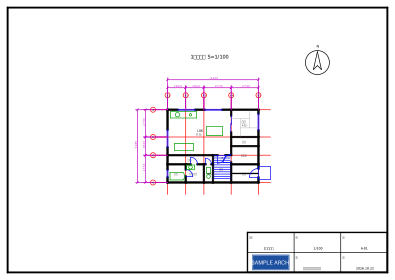
DWFやDWFxを受け取ったが、Design Reviewが手に入らず開けない——そんなときに図面ゲートはDWF・DWFx(2Dシート)をブラウザで読み込み、その場でPDFに変換します(β)。
DWF/DWFxはAutodesk系CADからの図面配布用形式です。無償ビューアのAutodesk Design Reviewは開発終了しており、受け取ったDWFを開く手段は年々限られています。図面ゲートは2Dシートの読み込みにβ対応しています。
PDFに変換すれば、CADを持たない相手への共有・印刷・保管がそのまま行えます。図面の受け渡しで最も汎用的な形式です。
変換はすべての形式を共通の中間表現経由で処理するエンジンで行います。変換のたびに「どの要素が変換され、どの要素が近似・欠落したか」を集計したロスレポートを表示するため、変換品質を確認しながら安心してご利用いただけます。
DWF→PDF変換のよくある質問
DWFxも同じ手順で変換できますか?
できます。DWF(W2D)とDWFxのどちらも自動判別して読み込みます。
変換したPDFは印刷しても線がきれいに出ますか?
PDFはベクター形式で出力するため、拡大・印刷しても線がぼやけることはありません。線の太さ・文字の配置はプレビューとロスレポートでご確認ください。
回数やファイル数の制限はありますか?
表示とロスレポートは登録不要で、何回でも見られます。ダウンロードは無料のアカウント登録(メールアドレスだけ)で24時間に5枚までです(同じ図面の変換し直しは数えません)。それ以上は24時間パスまたはProで枚数の上限がなくなります。1ファイルの上限は10MB(パス・Proは100MB)です。
アップロードした図面はどう扱われますか?
通信・保管とも暗号化され、第三者に提供されることはありません。無料版ではサービス改善とAIモデル開発(学習)に利用するため、機密図面はお控えください(学習利用なしのProがあります)。詳細は「データの取り扱い」ページをご覧ください。