PDFをJWWに変換 構造復元β
PDFをJw_cadのJWWに書き出します(β)。変換とプレビューは無料、ダウンロードは24時間パス(¥480)またはProです。
- 01図面ファイルをドロップ
- 02変換先を選んで変換する
- 03プレビュー確認&ダウンロード
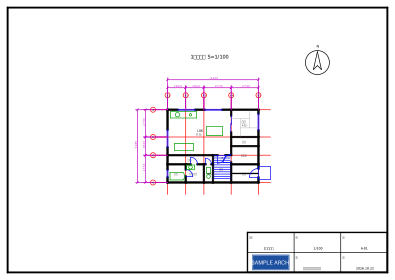
こんなときに
- 元請・設計事務所からPDFだけ届いた平面図を、Jw_cadで施工図・設備図に起こしたい
- PDFしか残っていない過去図面をJw_cadの図面に戻したい
- PDFの図面を下図にして、Jw_cadで配置図・計画図を描きたい
PDFをJWWに変換する手順(Jw_cadなし・ブラウザだけ)
1. PDFをこのページ上部の枠にドロップ
ページごとにベクター(線と文字がデータとして入っている)かスキャン(画像だけ)かを判定します。スキャンのページはAI認識(β)に案内します。
2. ページを選び、変換先に「JWW」を選んで縮尺を決める
「自動」なら寸法の数字から推定した縮尺(推定できなければA3に収まる最小の縮尺)と用紙を選びます。1/100や1/50で受け渡す決まりがあるときは、セレクタで指定してください。
3. ロスレポートを確認してダウンロード(24時間パスまたはPro)
変換とプレビューまでは無料です。支払い後はこの画面に戻り、同じ設定でそのまま書き出せます。複数ページはページごとに別のJWWになります。
PDFから何が復元され、JWWで何が変わるか
- 線・折れ線・円弧・円・スプライン(折れ線)・塗り(ソリッド)・線幅・線種・PDFのレイヤ・文字をJWWの要素として書き出します。
- 縮尺と用紙を設定し、レイヤはJw_cadのレイヤグループ/レイヤ(16×16)に割り当てます。
- 寸法は線と文字になります(Jw_cadの寸法図形にはなりません)。ハッチングは線のまま、アウトライン化された文字は線になります。
- 文字はShift_JISで書き、Shift_JISに無い文字は「?」になります(件数をロスレポートに出します)。
- スキャン(画像だけ)のPDFはこの方法では読めません。AI認識(β)をご利用ください。
ほかの方法との比較(調査時点)
| 方法 | 費用 | インストール | 向いている場面 |
|---|---|---|---|
| 図面ゲート(このページ) | 表示無料、JWWはパス¥480/24時間またはPro | 不要(ブラウザ) | CADから出力されたPDFを、縮尺とレイヤの付いたJWWにして今すぐ編集したい |
| Jw_cadに画像(BMP)として貼ってなぞる | 無料 | 不要(Jw_cad) | スキャン図面や部分的な参照。線としては使えない |
| PDF→DXF変換ソフト・オンライン変換 → Jw_cadで読み込む | 無料〜有料 | 製品による | 縮尺・レイヤ・文字コードをJw_cad側で設定し直す手間がある |
| トレース業者に外注 | 1枚数千円〜 | 不要 | スキャン図面を正確なJWWにしたい。納期がかかる |
うまくいかないときの対処
Jw_cadで開くと縮尺・大きさが合わない
寸法の無いPDFは縮尺を推定できず、用紙mmのまま(1/1)になります。変換前のセレクタで1/100などを指定して書き出し直してください。推定の結果はロスレポートに出ます。
文字が線になっている・文字が出ない
PDFの文字がアウトライン化されているか、フォントの文字コード情報が無い場合は線になります。元のCADからPDFを出し直すときに文字をアウトライン化しない設定にしてください。
「スキャンのページ」と表示される
線と文字がデータとして入っていない(画像だけの)PDFです。AI認識(β)で線と文字を認識して変換してください。
スキャンPDF(画像だけのPDF)の場合はAI認識へ
PDFには、CADから出力した「ベクターPDF」(線や文字がデータとして入っている)と、紙をスキャンした「スキャンPDF」(画像だけ)があります。このページの変換はベクターPDFの構造復元で、スキャンPDFは読めません。
見分け方
PDFビューアで文字をドラッグして選択できればベクター、選択できず拡大すると線がぼやける・ギザギザになるならスキャンです。図面ゲートにドロップすると、ページごとに自動で判定して案内します。
スキャンPDFをCADにするには
AI認識(β)が線・円・円弧と文字を読み取って、画層・線種付きのDXFの下書きにします。ログインして無料で1日3ページまで。結果は人の確認が前提です。DXFから先はJWW・DWGにも変換できます。
PDFからJWWへの変換について
Jw_cadはPDFを直接開けません。元請や設計事務所からPDFだけ届いた図面をJw_cadで使うには、画像として貼ってなぞるか、PDF→DXF変換ソフトやIllustratorを経由するのが定番でした。図面ゲートはCADから出力したベクターPDFの描画命令を読み取り、線・円弧・文字・塗い・レイヤを復元してJWWに直接書き出します(β)。縮尺は寸法の数字から推定するか、1/100などを指定でき、Jw_cadのレイヤグループと用紙に収めます。表示は無料、JWWのダウンロードは24時間パス(¥480・登録不要・カード/PayPay)またはProでご利用いただけます。
PDFの読み込みは「構造復元」です。描画命令から線・折れ線・円弧と円(ベジェ曲線から復元)・スプライン・塗り・線幅・線種(破線)・レイヤ(オプショナルコンテンツ)・文字・画像(画像のまま。1枚1,600万画素まで)を取り出し、寸法の数字と補助線から縮尺を推定して実寸にします(推定できなければ用紙mm)。推定を含むのでロスレポートをご確認ください。複数ページはページごとに別の図面として変換します(無料は1回に1ページ、まとめての変換は単発パスまたはPro)。スキャン(画像だけ)のPDFは画像のまま入るだけで線や文字にはならず、文字がアウトライン化されたPDFの文字も読めないので、AI認識(β)をご利用ください。
変換後のJWWはJw_cad 7以降でそのまま開けます。レイヤはJw_cadのレイヤグループ/レイヤに割り当て、縮尺は自動(A3に収まる最小縮尺)か指定した値で用紙座標に落とします。線・円・円弧・楕円・点・文字・ソリッド(塗り)・ブロック・SXF色/線種をそのまま書き出し、何が近似されたかはロスレポートで確認できます。
変換はすべての形式を共通の中間表現経由で処理するエンジンで行います。変換のたびに「どの要素が変換され、どの要素が近似・欠落したか」を集計したロスレポートを表示するため、変換品質を確認しながら安心してご利用いただけます。
PDF→JWW変換のよくある質問
スキャンしたPDFもJWWにできますか?
この方法(構造復元)ではできません。画像だけのPDFはAI認識(β)で線と文字を認識して変換します。ページごとにベクターかスキャンかを判定して案内します。
縮尺はどう決まりますか?
寸法の数字と補助線の長さの比から推定し、Jw_cadの縮尺に揃えて用紙に置きます。推定できないページはA3に収まる最小の縮尺になるので、決まった縮尺があるときはセレクタで1/100などを指定してください。
複数ページのPDFはどうなりますか?
ページごとに別のJWWとして変換します。無料は1回に1ページ、複数ページのまとめ変換は複数ファイルの一括変換と同じ扱いで24時間パス(¥480)またはProです。
JWWへの書き出しは無料ですか?
変換とプレビュー・ロスレポートは無料・登録不要で、JWWのダウンロードが24時間パス(¥480)またはProです。DXF・PDF・SVG・PNGへの変換は無料のままです。
書き出したJWWがJw_cadで開けません
出力はJWWバージョン700(Jw_cad 7以降の形式)です。Jw_cad 6以前では開けないので、新しいJw_cad(無料)に更新してください。Jw_cad 10.02.1で開く→保存→再読込ができることを確認しています。
回数やファイル数の制限はありますか?
表示とロスレポートは無料・無制限で、アカウント登録も不要です。ダウンロードには24時間パスまたはProが必要で、その間は回数無制限・100MBまで・複数ファイル一括で使えます。
アップロードした図面はどう扱われますか?
通信・保管とも暗号化され、第三者に提供されることはありません。無料版ではサービス改善とAIモデル開発(学習)に利用するため、機密図面はお控えください(学習利用なしのProがあります)。詳細は「データの取り扱い」ページをご覧ください。